
¿Quieres dejar tu
Android TVlisto para usar? Acá tienes el paso a paso completo. Desde conectar el dispositivo al televisor y vincularlo a internet, hasta iniciar sesión con tu cuenta de Google, personalizar la pantalla de inicio y descargar tus apps favoritas.
En esta guía vas a encontrar todo lo que necesitas para configurar tu
Android TVde forma rápida, fácil y sin enredos, aunque sea tu primera vez.

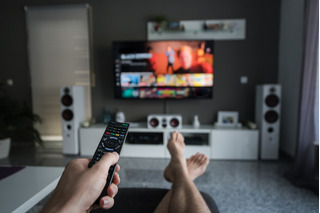
Hombre viendo una película en su Smart TV mientras sostiene un control remoto y sonríe desde el sillón
Requisitos previos para configurar Android TV
Antes de comenzar con la configuración, es importante que te asegures de tener todo preparado para que el proceso sea rápido y sin complicaciones. Nada peor que sentarse frente a la pantalla y darse cuenta de que falta algo clave.
Un televisor con puerto HDMI disponible
Si estás usando un dispositivo externo (como un Chromecast con Google TV o una TV box), asegúrate de que
el televisortenga un puerto HDMI libre.
En algunos modelos más nuevos,
Android TVo Google TV ya viene integrado, así que este paso puede no aplicar. Esto sucede en modelos como el Sony BRAVIA 3, que, con sus 50 pulgadas y tecnología 4K HDR, es ideal para sacar todo el provecho a las plataformas de streaming y videojuegos compatibles.
Conexión a internet
Ya sea por Wi-Fi o cable Ethernet, necesitas una conexión estable para actualizar el sistema, descargar aplicaciones y acceder a los contenidos en
streaming. Si puedes, usa una red rápida para evitar interrupciones.
Una cuenta de Google
Es indispensable para descargar apps desde Google Play y sincronizar tus datos. Puedes usar la misma cuenta que tienes en tu teléfono Android o en Gmail. Si no tienes una, el sistema te dará la opción de crearla durante la configuración.
El control remoto
Verifica que esté funcionando correctamente y tenga baterías. En algunos dispositivos también puedes usar tu celular como control, pero eso se configura más adelante.
Si usas un
Chromecastcon Google TV puedes controlar todo desde tu celular usando la app oficial Google TV. Esto es especialmente útil si perdiste el control remoto o si quieres escribir más rápido al buscar contenido.
Paso 1: cómo conectar tu Android TV al televisor (si usas un dispositivo externo)
Si tu Android TV viene en forma de dispositivo externo como un
Chromecastcon Google TV 4K, una TV box o un dongle HDMI, el primer paso es conectarlo al televisor. Conecta el dispositivo a un puerto HDMI disponible y enchúfalo a la corriente con el cargador que trae en la caja.
Si, en cambio, tienes un televisor con
Android TVo Google TV integrado, puedes saltarte esta parte y pasar directamente a la configuración inicial.
Conecta el cable HDMI
Toma el
cable HDMIdel dispositivo y enchúfalo en un puerto HDMI libre del televisor. Recuerda en qué entrada lo conectaste (por ejemplo, HDMI 1 o HDMI 2), porque lo necesitarás enseguida.
Conecta la alimentación
Conecta el cable de corriente al dispositivo y enchúfalo. Algunos modelos usan un adaptador de corriente, otros se alimentan por USB desde el mismo televisor.
Selecciona la entrada correcta en el televisor
Usa el control remoto del televisor para cambiar la fuente de entrada (“Input” o “Source”) y elige el puerto HDMI que usaste. Si todo está bien conectado, deberías ver una pantalla de bienvenida o el logo de
Android TV.

Control remoto y dispositivo Android TV box en color negro
Paso 2: conexión a internet
Una vez encendido el dispositivo (ya sea externo o integrado en el televisor), lo primero que vas a ver es la pantalla de configuración.
Uno de los pasos más importantes es conectar tu
Android TVa internet. Sin eso, no vas a poder descargar apps ni acceder al contenido en streaming.
Elige tu red Wi-Fi
En la pantalla se mostrará una lista con las redes disponibles. Busca la tuya y selecciónala con el control remoto. Si tu conexión es por cable Ethernet, en algunos modelos se conecta automáticamente sin necesidad de seleccionar nada.
Ingresa la contraseña de Wi-Fi
Usa el control para escribir la clave de tu red. Es posible que te aparezca un teclado en pantalla o que puedas usar la app de
Google Homedesde tu celular para agilizar el proceso. Una vez ingresada, selecciona "Conectar".
Espera la confirmación
En unos segundos, el sistema debería confirmar que la conexión fue exitosa. Si hay algún error, revisa que la contraseña esté bien escrita o que el dispositivo esté dentro del alcance del router.
Si tienes problemas con la conexión, prueba reiniciando el router o acercando el dispositivo al módem para mejorar la señal.
Paso 3: pon tu Android TV a tu medida
Después de conectar tu dispositivo a internet, toca completar los pasos básicos para dejar todo listo y empezar a disfrutar.
Selección del idioma
En cuanto enciendas el
Android TV, aparecerá en la pantalla una lista con varios idiomas. Navega con el control remoto hasta encontrar el que prefieras y presiona “OK” para seleccionarlo.
Inicia sesión con tu cuenta de Google
En la siguiente pantalla, el sistema te pedirá que inicies sesión con tu cuenta de Google. Escribe tu correo electrónico, luego la contraseña, y confirma. Si todavía no tienes una cuenta, no te preocupes: vas a poder crear una en ese mismo momento siguiendo las indicaciones en pantalla.
¿Ya usas Android en otro dispositivo? Puedes sincronizarlo
Si ya tienes un celular o una tablet con Android y usas esa misma cuenta de Google, el sistema te va a ofrecer la opción de sincronizar tus aplicaciones, preferencias y algunos datos desde ahí.
Es una buena forma de ahorrar tiempo y tener todo como te gusta desde el inicio. Si prefieres empezar desde cero, también puedes elegir la opción de omitir este paso.
Configura las opciones de privacidad
Antes de terminar, verás algunas opciones relacionadas con la privacidad, como permitir que el dispositivo use tu ubicación o personalizar los anuncios que aparecen. Puedes activarlas o desactivarlas según lo prefieras. Solo usa el control remoto para moverte entre las opciones y selecciona “Aceptar” o “Rechazar”.
Paso 4: personaliza tu Android TV
Una vez completada la configuración inicial, es momento de dejar la pantalla de inicio a tu gusto.
Android TVte permite mover aplicaciones, eliminar las que no usas y ajustar algunas preferencias para que encuentres todo más rápido.
Organiza las apps y canales en la pantalla principal
Mueve las aplicaciones a tu gusto
En la pantalla de inicio, verás una fila con las aplicaciones que tienes instaladas. Si quieres reordenarlas, solo selecciona la que quieres mover, mantén presionado el botón “OK” en el control remoto y luego usa las flechas para ubicarla donde te resulte más cómoda. Cuando esté en su nuevo lugar, vuelve a presionar “OK” para soltarla.
Quita lo que no usas
¿Hay alguna app que no te interesa tener a la vista? Puedes ocultarla o desinstalarla. Selecciónala, presiona el botón de menú (generalmente con tres líneas horizontales) y elige “Eliminar de la fila” o “Desinstalar”, según lo que quieras hacer. Así mantienes el inicio ordenado y solo con lo que realmente usas.
Ajusta los canales de contenido
Muchas apps, como YouTube o Netflix, muestran recomendaciones directamente en la pantalla de inicio. Estas filas se llaman "canales". Puedes activar o desactivar los que quieras desde Configuración > Preferencias del dispositivo > Pantalla de inicio > Personalizar canales. Así decides qué contenido aparece y de qué aplicaciones.
Ajustes rápidos de imagen y sonido
Mejora la calidad de imagen
Para ajustar la resolución o activar funciones como HDR (si tu TV lo permite), ve a Configuración > Preferencias del dispositivo > Pantalla. Ahí puedes elegir la resolución más adecuada para tu televisor o activar ajustes avanzados.
Configura el sonido
Entra en Configuración > Sonido y ajusta el volumen, selecciona el formato de audio o define si vas a usar parlantes externos,
barra de sonidoo auriculares Bluetooth. Todo queda listo desde ahí.
Paso 5: instalación de aplicaciones en Android TV
Cómo buscar e instalar aplicaciones paso a paso
Lo primero es ubicar la tienda. Desde la pantalla de inicio, entra en la aplicación de Google Play Store. Si ya sabes qué aplicación quieres descargar, lo más rápido es usar la lupa para buscarla.
Una vez que encuentres la app, abre su ficha para ver detalles como la descripción, capturas de pantalla y valoraciones. Si te convence, selecciona “Instalar” y espera unos segundos mientras se descarga.
Cuando la instalación termine, la aplicación aparecerá automáticamente en tu lista de apps. Desde ahí puedes abrirla o moverla en la pantalla de inicio para tenerla siempre a la vista.
Actualizaciones automáticas
Si no quieres preocuparte por mantener tus apps actualizadas, puedes activar las actualizaciones automáticas desde los ajustes de la Play Store. Así, tu
Android TVse encargará de todo sin que tengas que hacer nada más.

Dispositivo de streaming Mecool blanco con control remoto
¿Por qué vale la pena?
Android TV
es una plataforma de entretenimiento desarrollada por Google que convierte tu televisor en un dispositivo inteligente. Puedes instalar apps como Netflix, YouTube, Disney+ o Spotify, usar el Asistente de Google, jugar y mucho más.
Eso sí: dependiendo del modelo y el año de tu televisor o dispositivo, es posible que encuentres el sistema bajo el nombre de Google TV. No te preocupes, en el fondo siguen siendo lo mismo. Google TV es una versión más moderna de
Android TV, con una interfaz renovada y más opciones de personalización.
Ya tienes todo listo para empezar a disfrutar
Configurar
Android TVpuede parecer complicado al principio, pero una vez que sigues los pasos, te das cuenta de que es más fácil de lo que parece. Desde conectar el dispositivo y elegir el idioma, hasta personalizar la pantalla de inicio o instalar tus aplicaciones favoritas, todo está pensado para que te acomodes rápido y empieces a disfrutar.
Lo importante es tomarte el tiempo para dejar todo listo desde el inicio. Así evitas problemas después y aprovechas al máximo todo lo que ofrece esta plataforma.
¿Todavía no tienes tu Android TV o quieres mejorar el que usas? Encuentra dispositivos,
televisoresy accesorios al mejor precio en Mercado Libre.
Notas relacionadas
¿Cuál es mejor Roku o TV Box? | Blog
Una comparativa entre Roku y TV Box para ayudarte a decidir cuál de estos dispositivos se adapta mejor a tus necesidades

Características y ventajas de Android TV | Mercado Libre
Android TV convierte cualquier tele en un centro inteligente, rápido y personalizado. En esta guía vas a descubrir todo
Chromecast vs Apple TV: ¿cuáles son sus diferentes ventajas y características? | Blog
Descubre en esta nota las diferencias entre el Apple TV 4K y el Chromecast con Google TV y compra en Mercado Libre

Los shows exitosos más recientes de 2025 en Apple TV | Mercado Libre
¿Buscas series que valgan la pena? Apple TV+ 2025 ofrece dramas, comedias y ciencia ficción que conectan y enganchan

Guía completa de Chromecast 4 | Mercado Libre
Convierte cualquier televisor en smart con Chromecast 4: fácil, rápido y con imagen y sonido de alta calidad

Cómo configurar Google TV por primera vez | Mercado Libre
¿Compraste Google TV y no sabes por dónde empezar? Esta guía te muestra paso a paso cómo dejar todo listo sin estrés

Características y ventajas de Roku | Mercado Libre
¿Tu televisor no es Smart o va lento? Con Roku accede a Netflix, Disney+ y más sin complicaciones. Te ayudamos a elegir

Top mejores Roku 2025 | Mercado Libre
¿Tu TV es lenta o no tiene apps? Descubre cuál Roku 2025 es ideal para ti y transforma tu pantalla con Mercado Libre

Guía para configurar Chromecast 4 paso a paso | Mercado Libre
Esta guía te muestra cómo configurar tu Chromecast 4 sin complicaciones y en minutos

Comparativa Apple TV: Características y ventajas para elegir | Mercado Libre
¿Vale la pena un Apple TV en 2025? Descubre sus ventajas, diferencias clave entre modelos y cuál te conviene

Comparativa y ventajas de los modelos de Google TV 2025 | Mercado Libre
Antes de comprar un televisor, descubre cómo Google TV puede mejorar tu experiencia y cuáles son los mejores modelos

Guía paso a paso para configurar Google Chromecast en tu TV | Mercado Libre
prende a configurar Google Chromecast en tu televisor con esta guía paso a paso

Guía paso a paso para configurar un Roku por primera vez | Mercado Libre
¿Compraste un Roku y no sabes por dónde empezar? Aquí tienes una guía clara para dejarlo listo en pocos pasos

Guía mejores dispositivos Google TV 2025: características útiles | Mercado Libre
Google TV 2025 llegó para mejorar cómo ves peliculs, series y hasta cómo controlas tu casa

Comparativa y guía de modelos de Google Chromecast para elegir el mejor | Mercado Libre
¿Cuál Chromecast te conviene? Compara modelos, descubre sus diferencias y elige el ideal para tu TV sin gastar de más

Los mejores Google Chromecast 2025 | Mercado Libre
Conoce cuáles son los mejores Google Chromecast 2025 y disfruta de tus series y películas sin complicaciones ni cables

Cómo configurar Apple TV paso a paso | Mercado Libre
Si tienes un Apple TV y no sabes cómo empezar, esta guía práctica te muestra cómo configurarlo rápido y sin líos

Dispositivos de streaming más vendidos de 2024: ¡Roku Express 4K+ y Chromecast brillan!
Descubre los dispositivos de streaming más populares de 2024: rendimiento excepcional y facilidad de uso que transforman tu experiencia. ¡No te lo pierdas!