¿Cómo configurar una impresora Brother paso a paso?
Si tienes una impresora Brother y quieres configurarla para aprovechar al máximo sus beneficios, no te pierdas el paso a paso que te ofrecemos en esta guía.

Si tienes una impresora Brother y quieres configurarla para aprovechar al máximo sus beneficios, no te pierdas el paso a paso que te ofrecemos en esta guía.
En el mundo de la impresión, las
impresoras Brotherson reconocidas por su fiabilidad, calidad y tecnología avanzada.
Ya sea que necesites una
<a data-origin="term-link" href="https://www.mercadolibre.cl/blog/impresora-canon-vs-epson">impresorapara el hogar o la oficina, Brother ofrece una amplia gama de modelos que se adaptan a diferentes necesidades. Sin embargo, para aprovechar al máximo sus capacidades, es esencial realizar una configuración adecuada desde el principio.
Este blog post te guiará a través de un proceso detallado sobre cómo configurar una
impresora Brother, asegurando que funcione de manera óptima desde el primer uso.

Configurar una
<a data-origin="term-link" href="https://www.mercadolibre.cl/blog/impresora-canon-vs-epson">impresoraBrother correctamente es esencial para garantizar su funcionamiento eficiente. El proceso puede variar dependiendo del modelo y del método de conexión elegido, pero en general, se puede instalar utilizando un cable USB, a través de una conexión Wi-Fi o mediante un cable de red Ethernet.
A continuación, te explicamos paso a paso cómo realizar la instalación de manera correcta, desde la preparación inicial hasta la solución de problemas más comunes.
Primero, desempaqueta la
impresoracon cuidado, retirando todas las protecciones de seguridad, adhesivos y elementos de embalaje que puedan estar colocados en los cartuchos, la bandeja de papel o el interior del equipo.
Verifica que dentro de la caja estén todos los accesorios incluidos, como los cables de alimentación, los cartuchos de tinta o tóner y el manual de usuario.
Ubica la
impresoraen un lugar adecuado, asegurándote de que tenga suficiente espacio para la ventilación y que esté cerca de una toma de corriente. Conéctala al enchufe y enciéndela presionando el botón de encendido.
En la mayoría de los modelos, la
impresorarealizará un proceso de inicialización automática, que puede tardar algunos minutos.
Si tu
impresoraes de tinta, instala los cartuchos en los compartimentos correspondientes siguiendo las instrucciones del manual.
Generalmente, los cartuchos se insertan levantando la tapa de acceso y ajustándolos en su lugar hasta que hagan un "clic". En caso de que sea una
láser, instala el tóner y asegúrate de retirar cualquier protector de seguridad antes de cerrar la tapa.
Carga papel en la bandeja de entrada asegurándote de ajustar las guías laterales para evitar atascos.
Algunas
impresoraspueden requerir una calibración inicial, lo que significa que imprimirán una página de prueba para alinear los cabezales o comprobar el estado del tóner. Si aparece esta opción en la pantalla de la impresora, sigue las instrucciones para completar el proceso.

Existen diferentes formas de conectar la impresora a una
computadorao dispositivo móvil. El método más adecuado dependerá de las opciones disponibles en tu modelo de impresora y de tus necesidades de impresión.
Este es el método más simple y directo, recomendado para quienes desean conectar la impresora a una sola
computadorasin necesidad de una red inalámbrica. Para realizar la conexión, utiliza un cable USB estándar y conéctalo desde la impresora hasta un puerto USB disponible en tu computadora.
En la mayoría de los casos, el sistema operativo detectará automáticamente la
impresorae instalará los controladores necesarios. Sin embargo, si la instalación no se realiza de forma automática, puedes descargar el software desde la página oficial de soporte de Brother. Una vez instalados los controladores, realiza una impresión de prueba para confirmar que la conexión ha sido exitosa.
Si deseas utilizar la impresora de forma inalámbrica para imprimir desde varios dispositivos sin necesidad de cables, puedes conectarla a una red Wi-Fi. Para hacerlo, accede al menú de configuración de la
impresora através de la pantalla LCD y selecciona la opción de "Configuración de red" o "Wi-Fi". Luego, elige "Asistente de configuración inalámbrica" y espera a que aparezca la lista de redes disponibles.
Selecciona el nombre de tu red Wi-Fi e introduce la contraseña cuando se te solicite. Algunas
impresorastienen la opción de conectarse mediante el botón WPS del router, lo que facilita la conexión sin necesidad de ingresar una contraseña.
Una vez que la impresora esté conectada a la red, descarga los controladores en tu
computadorae instala el software. Durante el proceso de instalación, selecciona la opción "Buscar impresora en la red" y elige tu dispositivo. Finaliza la instalación e imprime una página de prueba para verificar que la conexión inalámbrica está funcionando correctamente.
Para quienes prefieren una conexión más estable y rápida, la mejor opción es conectar la impresora mediante un
cable Ethernet. Conecta un extremo del cable a la impresora y el otro a un puerto disponible en el router. La impresora recibirá automáticamente una dirección IP, lo que permitirá que los dispositivos conectados a la red la detecten.
Para completar la instalación, descarga los controladores en tu
computadoray selecciona la opción "Buscar impresora en la red" durante el proceso de instalación. Una vez instalada, realiza una impresión de prueba para asegurarte de que todo funciona correctamente.
Para garantizar un funcionamiento óptimo, es necesario instalar los controladores y software correspondientes. En Windows, accede al sitio web de Brother y descarga el paquete de controladores compatible con tu
modelo de impresora.
Ejecuta el archivo descargado y sigue las instrucciones del asistente de instalación. Durante el proceso, selecciona el método de conexión adecuado (USB, Wi-Fi o Ethernet) y espera a que el sistema configure la
impresora.
En Mac, abre "Preferencias del Sistema" y dirígete a "
Impresorasy Escáneres". Pulsa el botón "+" para agregar una nueva impresora y selecciona tu modelo de la lista. macOS descargará automáticamente los controladores necesarios y configurará la impresora para su uso. Para verificar la instalación, imprime una página de prueba.
Si deseas imprimir desde un teléfono o
tablet, Brother ofrece varias opciones. Para dispositivos Android y iPhone, puedes descargar la aplicación Brother iPrint&Scan desde la tienda de aplicaciones correspondiente. Esta aplicación permite imprimir documentos y escanear imágenes directamente desde el dispositivo móvil.
Si usas un iPhone o
iPad, también puedes imprimir utilizando AirPrint, siempre y cuando la impresora y el dispositivo estén conectados a la misma red Wi-Fi. En dispositivos Android, puedes habilitar la impresión a través de Mopria Print Service o Google Cloud Print, según la compatibilidad de tu impresora.
Para asegurarte de que la instalación se realizó correctamente, imprime una página de prueba desde el panel de configuración de la impresora o desde tu
computadora. Si la impresión se realiza sin problemas, significa que la impresora está lista para su uso.
Si la impresora no es detectada, revisa las conexiones y prueba a reinstalar los controladores. Asegúrate de que la impresora esté encendida y conectada correctamente a la
computadorao a la red.
Si la impresora no imprime, verifica que haya suficiente papel y tinta o tóner. En el caso de una conexión Wi-Fi, asegúrate de que la impresora y la
computadoraestén en la misma red. Si la conexión sigue fallando, prueba a reiniciar el router y la impresora.

Configurar una impresora Brother de manera adecuada es un proceso sencillo si se siguen los pasos correctos. Desde la instalación hasta la configuración de red y software, cada paso es
crucialpara garantizar un rendimiento óptimo.
Recuerda que el mantenimiento regular, como la limpieza de cabezales de impresión y la actualización de firmware, ayudará a prolongar la vida útil de tu impresora y a mantenerla funcionando sin problemas. Con estos conocimientos, estarás bien preparado para disfrutar de todas las ventajas que ofrece tu
impresora Brother.

Soluciona fallos comunes en impresoras fotográficas sin perder calidad ni interrumpir tu trabajo.
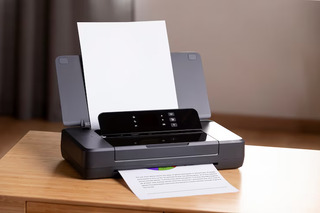
Brother destaca por su fiabilidad e innovación en impresoras con excelente relación calidad-precio.
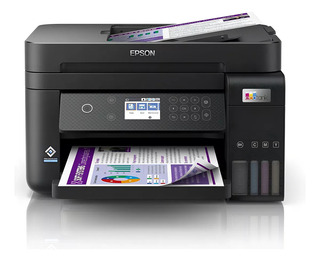
Las impresoras fotográficas profesionales garantizan detalles nítidos y colores vibrantes.

Las impresoras de sublimación permiten crear diseños duraderos y vibrantes en múltiples materiales.

La sublimación textil permite diseños duraderos y coloridos con gran detalle y eficiencia.

Conecta, instala y configura tu impresora para imprimir a color en Windows 10 fácilmente.

Las impresoras WiFi destacan por su comodidad, conectividad y eficiencia en el día a día.

Soluciona atascos en impresoras de códigos de barras y evita interrupciones en tus tareas.

Errores comunes: impresión lenta, falta de respuesta, manchas, problemas de escáner o apagones.

Las impresoras de sublimación 2025 mejoran velocidad, precisión y resultados en personalización.

El scrapbooking cobra vida con impresoras a color que realzan cada recuerdo y detalle visual.

Las impresoras térmicas ofrecen una forma práctica y nostálgica de imprimir fotos en casa.

Las impresoras multifuncionales mejoran la eficiencia al combinar varias funciones en un solo equipo.

Las impresoras térmicas optimizan procesos clave y agilizan operaciones en negocios de todo tipo.
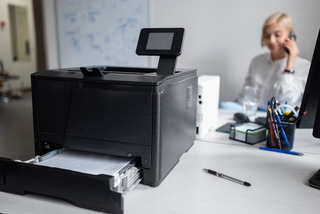
Las impresoras multifuncionales optimizan espacio y tareas con impresión, escaneo y copiado en uno.

Las impresoras WiFi pueden fallar, pero con soluciones simples vuelven a funcionar sin problema.

Las impresoras térmicas siguen innovando y serán clave en múltiples sectores durante 2025.

Impresoras portátiles ofrecen impresión rápida y flexible desde cualquier lugar sin complicaciones.

Las impresoras térmicas ofrecen impresión rápida, eficiente y de bajo costo en múltiples sectores.

Descubre cómo los organizadores de cables transforman tu espacio en un santuario del orden. ¡Di adiós a los enredos y potencia tu eficiencia personal!